



Tevékenységek felvitele
Váltsunk a View menü Gannt Chart nézetére. A bal oldali táblázatos rész kitöltésével tudunk tevékenységeket felvinni a programban.
Gépeljük a tevékenység nevét a Task Name oszlopba. Ha nem adunk meg kezdődátumot, akkor azt a program a Project menü Project Information ablakán beállított projekt kezdeti dátumhoz helyezi (ami pedig, ha ma nyitottuk a fájlt, akkor szintén a mai dátum lesz). E mellett meg kell adnunk a tevékenység időtartamát a Duration oszlopban. Alapértelmezés szerint minden új tevékenység 1 napos becsült időtartammal kerül bejegyzésre (erre utal az időtartam után beírt kérdőjel), de a leghatékonyabb tervezés érdekében célszerű a becsült időtartamok helyett konkrét időtartamot beállítani.
Ha nem változtattunk az erre vonatkozó alapbeállításon, akkor a mértékegység nélkül bevitt számokat napnak fogja értelmezni a szoftver. Ettől eltérő esetekben használhatjuk a következő mértékegységeket:
|
m, min, minute |
w, wk, week |
|
h, hr, hour |
mo, mon, month |
|
d, dy day |
y, yr, year |
Alapértelmezett naptárbeállítások
A munkaidőre vonatkozó alapbeállítások a Tools menü Options menüpontjának Calendar lapján találhatók, ill. változtathatók meg.
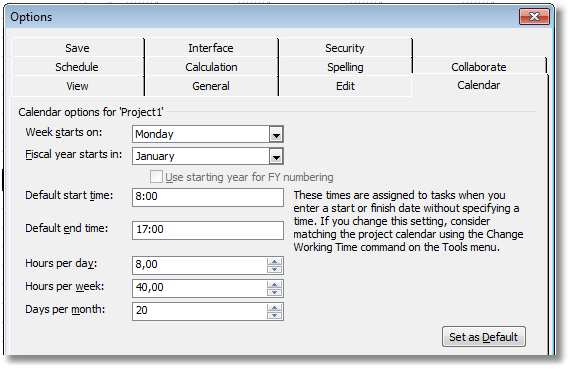
Naptár alapbeállításai
Az alapértelmezés szerint 8 órától 17 óráig tartó munkaidő 8 munkaórát jelent (délben 1 órás ebédszünettel, bár ez itt nem látszódik), a Default start time a projekt alapértelmezett kezdőidőpontját, ill. azon tevékenységek kezdőidőpontját adják meg, amelyeknél ezeket az értékeket nem adjuk meg. Fontos tudni azt, hogy az itt megadott értékek nem határozzák meg azt, hogy mikorra ütemezhető munka, ezt a beállítást a naptárak határozzák meg. (Erről részletesebben a Naptárak kezelése c. fejezetben szólunk.)
Ha hét mértékegységgel adunk meg időtartamot, akkor heti 40 munkaórával, hónap mértékegységgel megadott időtartam esetén pedig havi 20 munkanappal számol a program. Bármilyen mértékegységgel is adunk meg időtartamokat, a számításoknál a program mindig órára vetítve számol.
Amikor megadjuk egy tevékenység időtartamát, akkor a jobb oldali ablakrészben lévő Gantt diagramon is megjelenik a hozzá tartozó időszalag. A megadott napok azonban csak a hét munkanapjaira vonatkoznak, ha ez időtartam alatt hétvége is van, akkor ábrázolástechnikai okokból a program nem szakítja meg a sávot a hétvégéknél, azonban nagyon fontos azt tudni, hogy ezekre a napokra nem tervez munkavégzést.

Gantt sávok
Azt, hogy valójában mikor történhet munkavégzés egy tevékenység esetén, azt naptárakkal szabályozhatjuk (lásd a Naptárak kezelése c. fejezetben).
Tevékenységek beszúrása, törlése
Gantt diagram nézetben a képernyő bal oldalának megjelenésbeli hasonlósága az Excellel sejteti, hogy kezelésében is vannak hasonlóságok. Meglévő tevékenységek közé újat beszúrni (New Task), vagy tevékenységet törölni (Delete task) a bal szélen lévő kijelölő sávra kért helyi menüben lehet.
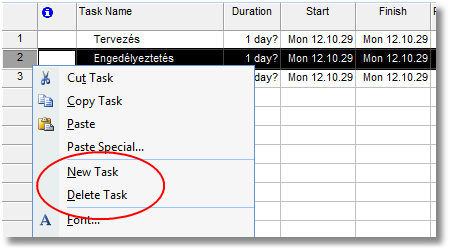
Tevékenységek beszúrása, törlése
Tevékenységek sorrendjének megváltoztatása
A tevékenységek sorrendjét megváltoztatni ugyanitt lehet, úgy hogy lenyomott bal egérgombbal megragadjuk az adott tevékenység sora előtti kijelölő négyzetet, majd új helyére vonszoljuk.
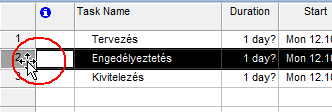
Tevékenységek sorrendjének módosítása vonszolással
Tevékenységszintek
A projekt során elvégzendő munkafeladatokat az áttekinthetőség miatt – azok összetettségétől függően – érdemes lehet tovább bontani részfeladatokra, majd az így tagolt feladatlista elemeit hierarchikus rendszerben ábrázolni. Ehhez a feladatok közt alá- és fölérendeltségi viszonyt kell kialakítanunk, amit a programban a tevékenységek behúzásával tudunk kivitelezni. A tevékenységszintek beállításához használjuk az eszköztár Outdent ill. Indent ikonját értelem szerint.
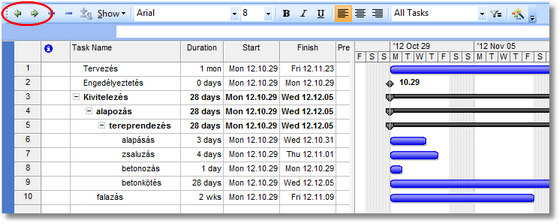
Tevékenységek szintezése
A tevékenységszintek beállítása után a következőket állapíthatjuk meg:
-
a vastagított betűvel szedett sorok ún. összefoglaló tevékenységeket tartalmaznak, ezek a diagramon is meg vannak különböztetve a normál tevékenységektől;
-
az összefoglaló tevékenységek soraiban lévő időtartamok és dátumok számított értékeket tartalmaznak, ezek közvetlenül nem is módosíthatók.