



Tartalom létrehozása - Google dokumentumok
A Google Drive szolgáltatás nem csupán ingyenes internetes tárhelyet biztosít a felhasználóknak, hanem egy online szerkesztőeszköz-csomagot is biztosít, amivel különféle (saját google dokumentum formátumú) dokmentumtípusok hozhatók létre!
 Belépés után a bal oldali sáv felső részén található Létrehozás/Feltöltés gombra kattintva tudunk állományokat elhelyezni a Drive-ban! Fontos megjegyezni, hogy az ingyenes regisztrációval elérhető 5 GB-os tárhely-limit csak a nem konvertált fájlokra vonatkozik! A gyakorlatban ez azt jelenti, hogy az itt létrehozott és a Google Dokumentumok formátumára konvertált fájlok nem foglalnak helyet a tárhelyből.
Új állomány készítését a Létrehozás gombra kattintva tudjuk megkezdeni. Alapértelmezés szerint az alábbi típusok közül választhatunk:
- Dokumentum
- Prezentáció
- Táblázat
- Űrlap
- Rajz
A kívánt típus kiválasztása után a böngészőben megjelenő (online) szerkesztőfelületet kapunk, ahol összeállíthatjuk és (a Névtelen/Cím nélküli feliratokra kattintva) elnevezhetjük az adott dokumentumot. A rendszer a módosításokat automatikusan elmenti, tehát nem kell a mentés miatt aggódnunk.
Navigációs sáv
 Google Drive fejléce alatt található bal oldali navigációs sávban tudjuk kezelni a létrehozott/feltöltött dokumentumokat és mappákat. Itt a Saját meghajtó elemre kattintva az oldal középső részén található dokumentumlistában megjelenik az összes létrehozott, szinkronizált és feltöltött állomány és mappa.
A Saját meghajtó elemre kattintva a Drive fejlécében megjelenik egy mappa létrehozása ikon, melyre kattintva új mappát tudunk készíteni. Az egyes mappákat kiválasztva ezzel a módszerrel természetesen további almappákat is létrehozhatunk – kialakíthatjuk a megfelelő struktúrát állományaink tárolásához. Amennyiben több mappával, almappával rendelkezünk úgy a bal oldali navigációs sávban a mappanevek előtt található kis szürke háromszögekkel tudjuk kinyitni/bezárni a mappákat.
A Saját meghajtóban az általunk létrehozott (és esetlegesen megosztott) elemek jelennek meg, míg a Velem megosztottak részen értelemszerűen azok az elemek, amelyeket nem mi hoztunk létre, de valamilyen formában jogosultak vagyunk megtekinteni és/vagy szerkeszteni azokat. A Továbbiak feliratra kattintva lehetőségünk van az Összes elem megjelenítésére – így a dokumentumlistában tulajdonostól függetlenül minden tartalom megjelenik. A Tulajdonos, típus, továbbiak feliratra kattintva pedig különböző egyéb szempontok (pl. tartalomtípus, láthatóság, stb.) szerint szűrve jeleníthetjük meg a tartalmakat.
Drive fejléc és dokumentumlista

Az oldal középső részén található dokumentumlistában látjuk a létrehozott, megosztott állományokat, melyeket a címükre kattintva (jogosultság függvényében) megtekinthetünk, vagy szerkeszthetünk.
A Drive fejlécében található Rendezés gombra kattintva az alábbiak szerint rendezve jeleníthetjük meg a tartalmakat:
- Utoljára módosítottam
- Utoljára módosítva
- Utoljára megnyitottam
- Cím
- Felhasznált kvóta
Szintén a fejlécben a Rendezés melletti gombokkal választhatunk, hogy listanézetben, vagy ún. rácsnézetben szeretnénk megjeleníteni a dokumentumokat. Ez utóbbi esetben egy rövid betekintést kapunk a dokumentumok tartalmi részébe.
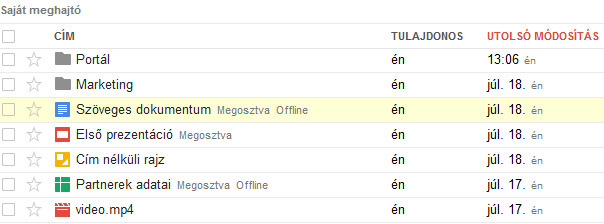
Google drive dokumentumlista "lista" nézetben

Google drive dokumentumlista "rács" nézetben
A fejlécben jobb oldalán található Beállítások gombra kattintva
- beállíthatjuk a listanézet megjelenítési sűrűségét,
- választhatunk a feltöltött fájlok konvertálására vonatkozó lehetőségek közül,
- további alkalmazásokkal egészíthetjük ki a Google Drive szolgáltatást,
- megjeleníthetjük a használható billentyűparancsokat,
- megnyithatjuk a súgót.
A dokumentumlistában (mind a listanézetben, mind a rácsnézetben) lehetőségünk van arra, hogy az egyes állományokat csillaggal jelöljük meg – ezzel a megjelölt (fontos) állományok bekerülnek a Csillagozott elemek mappába. Ami valójában nem is klasszikus értelemben vett „mappa”, hanem egy olyan blokk, ami egy címke/tag (jelen esetben a csillag) szerint szűrt elemek megjelenítésére szolgál.
A dokumentumlistában az egyes állományok előtt (ill. rácsnézet esetén alatt) található jelölőnégyzetek segítségével egy vagy több állományt is kiválaszthatunk. Amennyiben ezt megtesszük, a Drive fejlécében megjelenik néhány gomb: Megosztás, Rendezés, Eltávolítás, Előnézet és Egyebek.

Az itt elvégzett módosítások értelemszerűen a dokumentumlistából kiválasztott elemekre fognak vonatkozni! Ezeket a lehetőségeket az egyes fájlok helyi menüjéből (jobb egérgombbal való kattintás) is elérjük.
A fájlok rendezéséhez, mozgatásához használhatjuk a rendezés menüt, de ún. drag & drop módszerrel is mozgathatjuk a fájlokat, vagyis az egérmutatóval a fájl fölé navigálva és az egérgombot nyomva tartva mozgathatjuk őket a megfelelő mappákba!