



Naptárak
A programban mind a tevékenységek, mind az erőforrások ütemezése naptárak alapján történik. Négyféle naptárat tudunk megkülönböztetni, ezek:
-
Alapnaptár: három eltérő munkarendet leíró naptár (szabványos, 24 órás és éjszakai műszak), ezeket gyárilag beépítve tartalmazza a program, és alapértelmezés szerint a szabványos naptár van kiválasztva. Ezen naptárak beállításait a Tools menü Change Working Time menüpontja alatt tudjuk megtekinteni, ill. módosítani.
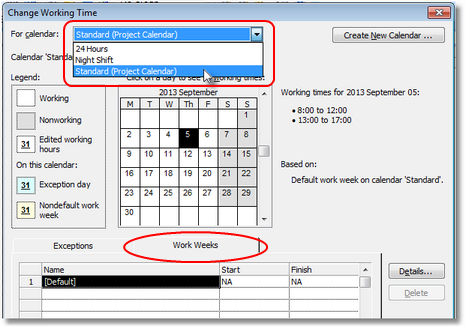
Alapnaptárak
Munkaidő módosítása
A Change Working Time párbeszédablak alsó részén válasszuk a Work Weeks lapfület, majd a Details gombot. Bármelyik napra vonatkozó munkaidőt tudjuk módosítani ezen a párbeszédablakon. Ha a CTRL billentyűt nyomva tartjuk, akkor több napot is ki tudunk jelölni egyszerre. Itt látható igazából, hogy a program a munkanapokon 8 munkaórával számol.
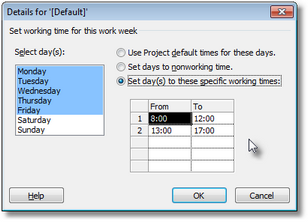
Munkaidő módosítása
-
Projektnaptár: amennyiben nem határozunk másképpen, akkor az összes tevékenységhez, és erőforráshoz a projektnaptárként megadott naptár lesz hozzárendelve. Ez meghatározza, hogy a tevékenységeket mikor lehet végezni, ill. hogy az erőforrásoknak mikor van a munkaidejük. Még mindig maradva az alapbeállításnál, ez azt is jelenti, hogy pontosan ugyanazokban az időszakokban történhet munkavégzés, amikor az erőforrásoknak is munkaideje van, azaz 100%-ban ki lehet használni a munkaidőt.
Projektnaptár kiválasztása
Egy naptár projeknaptárrá való kinevezésére a Project menü Project Information menüpontból elérhető párbeszédablakon van lehetőség.
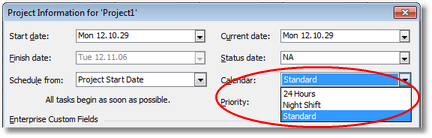
Projektnaptár kiválasztása
Ha egy naptár projektnaptár, az azt is jelenti, hogy az ebben meghatározott munkarendet veszik fel alapból az újonnan felvitt tevékenységek, és ez lesz az új erőforrások munkarendje is.
Az általános munkarendtől eltérő munkaidő megadása
Egy projekt kapcsán előfordulhatnak olyan időszakok, amikor az általánostól eltérő munkarend szerint kell szervezni a munkákat. Gondoljunk csak pl. az ünnepnapok miatt átrendezett munkahetekre.
A Change Working Time párbeszédablakon lévő naptárban jelöljünk ki lenyomott egérgombbal napokat, majd az Exceptions lapfülön adjunk nevet a kivételnek. Tabulátor billentyűt nyomva a kijelölésnek megfelelő kezdő- és végdátumok is kitöltődnek. A Details gombra kattintva adjuk meg a kivételnek megfelelő munkaidőt, vagy szabadnapot.
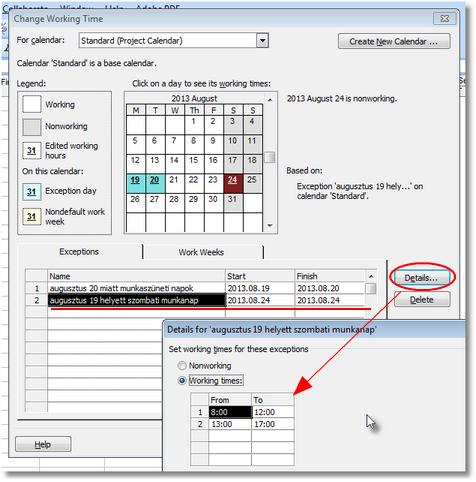
Speciális munkarend beállítása
Új naptár létrehozása
A beépített naptárakon kívül továbbiakat is létrehozhatunk a Create New Calendar gombra kattintva, naptárnév megadása után.
Ha valamely már meglévő naptár alapján hozzuk létre új naptárunkat, akkor az abban lévő összes módosítás (pl. kivételek) öröklődni fognak.
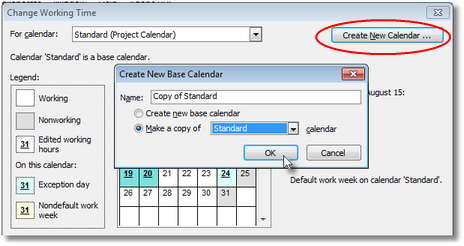
Új naptár létrehozása
-
Tevékenységnaptár: ha a projektnaptár által meghatározott munkarendtől eltérő munkaidőt szeretnénk egy tevékenységhez hozzárendelni, akkor a tevékenységhez egyedi naptárat kell hozzárendelnünk. Gannt Chart nézetben válasszuk ki azt a tevékenységet, vagy azokat a tevékenységeket, amelyekhez egyedi naptárat szeretnénk rendelni, majd kattintsunk az eszköztár Task Information ikonjára, majd a feljövő párbeszédablak Advanced lapján válasszunk a Calendar listából. A nem projektnaptár szerinti munkarenddel rendelkező tevékenységek az Indicators oszlopban egy ikonnal is meg vannak jelölve.
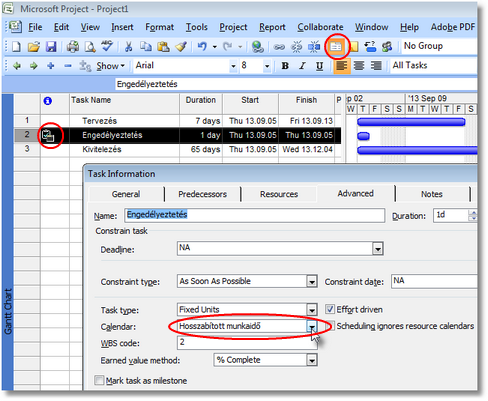
Naptár hozzárendelése tevékenységhez
-
Erőforrás naptár: azt határozza meg, hogy az erőforrás mikor végezhet munkát. Az erőforrásokhoz, amikor felvisszük őket, automatikusan létrejön egy-egy erőforrásnaptár is. Ezek a naptárak szintén megjelennek a Tools menü Change Working Time menüpontjában. Ha másként nem döntünk, akkor az erőforrások szintén a projektnaptárat kapják meg, ettől eltérő beállításokat az erőforrások felvitelénél fogjuk megtekinteni.