



Tweetek olvasása
Twitter fiókunkba belépve a tweetek a jobb oldali idővonalon jelennek meg, egymás alatt, időrendben. Az egyes tweetekre (és nem a bennük szereplő esetleges hivatkozásokra) kattintva meg tudjuk nyitni azokat. Ez a gyakorlatban azt jelenti, hogy néhány kapcsolódó plusz információ megjelenik. Pl. pontosan mikor tették közzé a bejegyzést, megjelölte-e már valaki kedvenceként, vagy esetleg retweetelte már valaki, stb.
A tweetek bal alsó sarkában általában a Megnyitás felirat szerepel – erre kattintva ugyanazok az információk jelennek meg, mintha a fent leírt módon csak simán a tweetre kattintunk. A tweetek bal alsó sarkában azonban más felirat is megjelenhet, attól függően, hogy milyen konkrét tartalom szerepelnek az adott tweetben. A leggyakrabban azzal találkozhatunk, hogy
- a Kép megtekintése felirat szerepel abban az esetben, ha a tweet valamilyen csatolt képet tartalmaz;
- a Médiatartalom megtekintése felirat szerepel abban az esetben, ha a tweet pl. YouTube videót tartalmaz
Egy felhasználó bejegyzését olvasva a tweet alsó részén három további lehetőség jelenik meg.
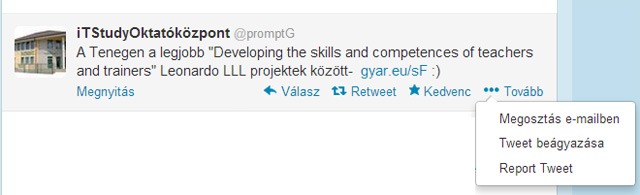

a Válasz feliratra kattintva egy nyilvános (mások számára is látható) tweetet fogalmazhatunk meg (lásd az @említésnél leírtakat)

a Retweet feliratra kattintva az eredetileg másik felhasználó által írt bejegyzést tudjuk „újraosztani”, vagyis a saját idővonalunkon megjeleníteni. Így azokhoz a felhasználókhoz is eljut az üzenet, akik a mi bejegyzéseinket olvassák (vagyis követnek minket), de a bejegyzést közlő személyt nem.

a Kedvenc feliratra kattintva lényegében egy tetszésnyilvánítást fejezünk ki. A kedvencként megjelölt tweeteket később a saját profiloldalunkon vissza tudjuk olvasni, vagyis el tudjuk tárolni. Emellett a tweet írója is kap egy üzenetet, hogy a bejegyzését kedvencként jelöltük meg. (Sőt az eredeti tweetre kattintva alul megjelenik minden felhasználó, aki a bejegyzést kedvelte.)
Tweetek közzététele
Belépés után a Twitter-fiókunkban a felső sávban megjelenik egy menüsor, ez alatt a kezdőlap egy kétoszlopos elrendezésben látható.
A bal oldal felső részén található dobozban a legfontosabb profil információink jelennek meg – hány db tweetet írtunk, hány személyt követünk, ill. minket mennyien követnek. Az általunk követett személyek tweetjei a jobb oldali oszlopban jelennek meg, egymás alatt, időrendben.

A felső menüsor elemei
A nyitóoldal megjelenítése, itt olvashatjuk az általunk követett felhasználók tweetjeit.
Ezen a menüponton belül az Események feliratra kattintva minden velünk kapcsolatos hír megjelenik: pl. ha valaki elkezd követni bennünket, hivatkozik ránk (megemlít minket) egy tweetben, vagy épp „kedvenc”-nek jelöli az egyik bejegyzésünket. Az Említések menüponton belül azok a tweetek jelennek meg, amelyekben mások hivatkoztak ránk.
Itt az általunk követett felhasználókkal kapcsolatos tevékenységeket tudjuk nyomon követni, ill. lehetőségünk van barátok, nekünk ajánlott és népszerű felhasználók követésére.

A menü használatával a saját profiloldalunkat (idővonalunkat) tudjuk megjeleníteni, itt olvashatjuk vissza a korábban írt tweetjeinket, megnézhetjük a követett felhasználókat, ill. azt, hogy minket kik követnek, továbbá listába rendezhetjük az egyes felhasználókat.
A fejlécben található keresőmezőben kulcsszavak beírásával tudunk tweeteket keresni. Miután egy kifejezést beírunk a keresőbe és leütjük az Enter billentyűt, vagy a nagyító ikonra kattintunk, megjelennek a kapcsolódó tweetek. Itt utólag beállíthatjuk, hogy az Összes felhasználó tweetjei között keresünk, vagy csak azok között Akiket követünk. A keresésben fontos szerepet kap az ún. #hashtag (címke) – erről kicsit részletesebben később.

A keresőmező melletti (fogaskerék) ikonra kattintva megtekinthetjük a profiloldalunkat (vagyis azt, hogy egy másik felhasználó, vagy akár egy „külső” érdeklődő mit lát, ha a Twitter-fiókunkat megjeleníti), itt olvashatjuk a privát üzeneteket, listákba rendezhetjük a felhasználókat illetve a fiókunkkal kapcsolatos alapvető beállításokat végezhetjük el.

Új Tweet írása. Itt (is) meg tudjuk írni az idővonalra szánt tweetjeinket.
Amennyiben egy tweetet szeretnénk közzétenni, kattintsunk a jobb felső sarokban található Új Tweet írása ikonra, vagy ugyanezt megtehetjük a bal oldali profildobozban található szövegbeviteli mezőre kattintva.
Mi szerepel a tweetekben?
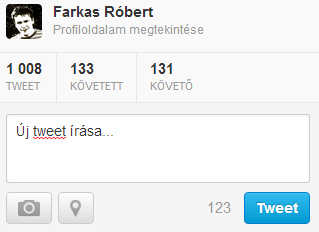 A megjelenő szövegdobozba írhatjuk be a maximum 140 karakterből álló üzenetet. Írás közben a doboz alján egy számláló mutatja, hogy még hány darab karaktert használhatunk fel a megíráshoz. A megírás után a beviteli mező alatt található Tweet gombra kattintva tudjuk elhelyezni a bejegyzést az idővonalunkon.
Képek
 A Twittert eredetileg rövid, szöveges üzenetek közzétételére fejlesztették, de rengeteg tweet tartalmaz csatolt képeket, ill. hivatkozásokat. Kép csatolásához a beviteli mező bal alsó sarkában található kis fényképezőgép ikonra kell kattintanunk és kiválasztani a tweethez csatolandó képet. A képet ezzel feltöltjük a rendszerbe és a tweetben ez egy hivatkozásként fog megjelenni.
Hivatkozások
Természetesen linkeket is elhelyezhetünk a tweetekben – mivel a hosszú linkek gyakran a rendelkezésre álló 140 karakter jelentős részét elveszik, szükség lehet a linkek rövidítésére. Korábban ehhez külső alkalmazásokat kellet igénybe venni, de ma már ez egy beépített funkció, azaz a Twitter automatikusan lerövidíti a hosszú linkeket.

#hashtagek
A hashtagek arra valók, hogy címkékkel (kulcsszavakkal) lássuk el a tweetjeinket. Technikailag ez úgy néz ki, hogy ha egy szó elé egy kettőskereszt (hashmark # – AltGr+X) jelet rakunk, az automatikusan címkeként működik tovább.
Mit jelent ez?
A hashtagek, vagyis címkéket úgy kell elképzelni, mint az internetes keresőbe beírt kulcsszavakat – a hashtagek a Twitteren automatikusan linkké alakulnak, így ha rájuk kattintunk az olyan, mintha a Twitter keresőbe beírtuk volna a kifejezést – vagyis rögtön megjelennek az adott kifejezést, szót tartalmazó tweetek.
@említések
A Twitterben a @ karaktert használhatjuk arra, ha egy felhasználót meg szeretnénk említeni. A @ karakter után írjuk be annak a felhasználónevét, akit meg szeretnénk említeni a tweetünkben. Egyrészt ez a felhasználó egy üzenetet fog kapni, hogy megemlítettük őt, másrészt természetesen mindenki olvasó látni fogja ezt a tweetünkben. Lényegében ez nem más mint egy olyan „nyílt” üzenet egy vagy több felhasználónak (az említetteknek), amit minden olvasónk látni fog.

Az említés (@felhasznalonev) a tweetben hivatkozássá alakul, melyre kattintva az említett felhasználó profiloldala fog megjelenni.