


Nyilvános használat esetén az alkalmazással lehetőségünk nyílik egy nyitott, publikus weboldal összeállítására, ahol összegyűjthetjük a választott témával kapcsolatos híreket, weboldalakat, megosztott tartalmakat és nyilvános eseményeket. Az ingyenes regisztráció esetén egy felhasználói fiókhoz kapcsolódóan egy publikus oldal létrehozására van lehetőségünk.
Az oldal szerkezetének, stílusának, tartalmának kialakítása teljes mértékben megegyezik a Netvibes személyes használatát bemutató anyagban leírtakkal!
A publikus weboldal elkészítéséhez mindenképp szükséges egy regisztráció, majd az oldalra való belépés. Az oldal létrehozását a Dashboards menü Manage parancsára kattintva kezdhetjük!
-
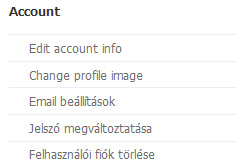 Első lépésben a felhasználói profilunk frissítésére van szükség, ugyanis legalább 13 éves életkort kell megadnunk ahhoz, hogy a rendszerben publikus oldalt tudjunk létrehozni. Az életkor beállításához válasszuk a Dashboards/Manage menü Edit account info parancsát és itt állítsuk be a születési dátumot, majd kattintsunk az oldal alján a Shave changes gombra!
-
Ezután a bal oldali menüből válasszuk a Manage dashboards lehetőséget és a lap jobb oldali részén a Publikus oldalad felirat mellett kattintsuk be az Engedélyez rádiógombot!
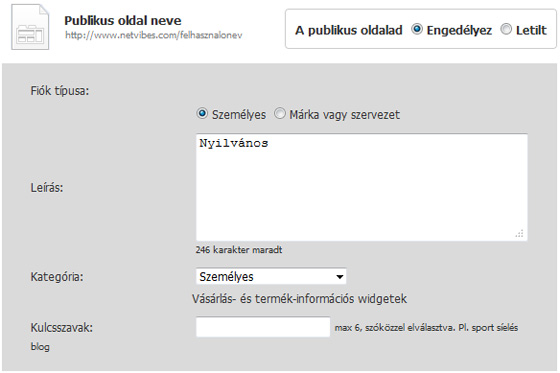
- A rádiógombok mellett ebben a sorban (bal oldalon) látható a publikus oldal neve (a névre kattintva ezt megváltoztathatjuk!); valamint az oldal elérhetőségét tartalmazó URL cím: ez a cím a regisztrációkor megadott felhasználónevünkkel fog végződni: http://www.netvibes.com/felhasznalonev - amennyiben a publikus oldalunk URL címét szeretnénk megváltoztatni, akkor a felhasználónevünk megváltoztatására lesz szükség. (Ezt a már említett Edit account info menüpontban tudjuk megtenni.)
- A megjelenő Fiók típusa résznél választhatunk a Személyes, illetve a Márka vagy szervezet lehetőségek közül, leírást adhatunk a publikus weboldalnak, besorolhatjuk azt egy kategóriába és kulcsszavakat rendelhetünk hozzá!
- A beállítások elvégzése után ne felejtsünk el az oldal alján a Shave changes gombra kattintva jóváhagyni a módosításokat!
Ezek után a publikus oldal URL címéra kattintva megkezdhetjük a nyilvános tartalom összeállítását! Másik lehetőség, hogy az oldal bal felső sarkában a Back to my Dashboard feliratra kattintva visszatérünk a nyitólapunkra és itt a Dashboards menüből kiválasztjuk a beállított publikus oldalt! (A későbbiekben is így a legegyszerűbb a váltás a személyes és publikus weboldalaink között.)
A publikus oldal összeállítása megegyezik a személyes oldalaknál leírtakkal. Természetesen a meghatározott URL címen bárki számára, előzetes regisztráció és bejelentkezés nélkül elérhető lesz a publikus oldalon közzétett tartalom.