



A megosztással kapcsolatos beállítások áttekintése előtt fontos megjegyezni, hogy a megosztás naptár-szintű beállítást jelent! Ez a gyakorlatban azt jelenti, hogy:
-
vezethetünk egyetlen naptárt, amiben lesznek megosztott (esetleg teljesen nyilvános) és privát események,
vagy - vezethetünk egyszerre több naptárt is, külön naptárban rögzítve a megosztott (nyilvános) eseményeket és másik naptárban a privát bejegyzéseket.
Több naptár használata
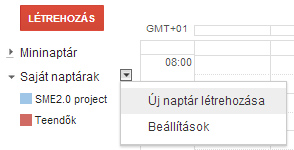
Amennyiben az alapértelmezett naptár mellett másik naptárt is szeretnénk használni, a bal oldali Saját naptárak panelen kattintsunk a lenyíló listára (lefelé mutató kis háromszög) és válasszuk az Új naptár létrehozása parancsot, majd értelemszerűen töltsük ki a naptár beállítására vonatkozó adatokat (neve, leírás, hely, stb.) és kattintsunk a Mentés gombra!
Ezek után a bal oldali Saját naptárak panelben már több naptár neve is megjelenik. Fontos, hogy itt a naptárak neve gombként viselkedik, ami azt jelenti, hogy a nevükre (vagy az előttük lévő kis jelölőnégyzetre) kattintva ki/be kapcsolhatjuk a láthatóságukat. Az oldal középső részén (időlistán) nyilván csak annak a naptárnak az eseményei fognak látszódni, amelyek láthatósága be van kapcsolva.
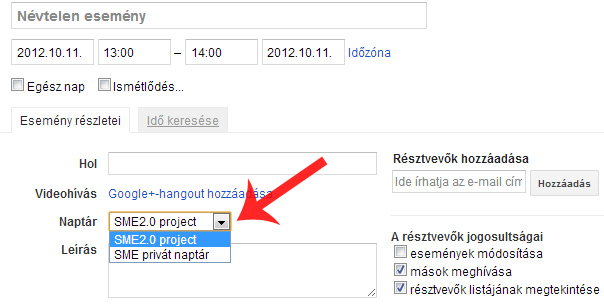
Érdemes még megjegyezni, hogy ha eseményeket a LÉTREHOZÁS gombra kattintva akarunk rögzíteni akkor azok automatikusan az alapértelmezett naptárba kerülnek, tehát amennyiben több naptárral dolgozunk, akkor az esemény létrehozásánál (ill. részletek szerkesztésénél) figyeljünk arra, hogy a Naptár sorban a megfelelő naptárunk legyen kiválasztva!
Események nyilvánossága – Adatvédelem
A naptárba rögzített minden egyes eseményekkel kapcsolatban beállíthatjuk, hogy az nyilvános, vagy privát esemény! Minderre azonban csak akkor kell figyelnünk ha egy naptárban akarjuk rögzíteni privát és a mások számára elemeket is. Amennyiben a két típusra két külön naptárt fogunk használni, akkor az események adatvédelme maradjon Alapértelmezett.
Naptár megosztása
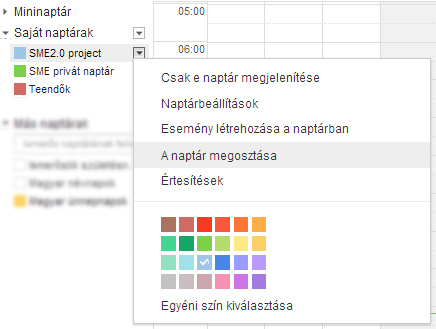
A naptárunkat megoszthatjuk más személyekkel, vagy akár teljesen nyilvánossá tehetjük őket! Ehhez a Saját naptárak panelben kattintsunk annak a naptárnak a neve mellet található lenyíló menüjére (lefelé mutató kis háromszög), amelyiket szeretnénk megosztani és válasszuk A naptár megosztása lehetőséget!
A megosztás 3 szintje közül választhatunk:
- Teljesen nyilvános naptár
- Elfoglaltsági adatok nyilvánossága
- Csak megadott személyekkel történő megosztás
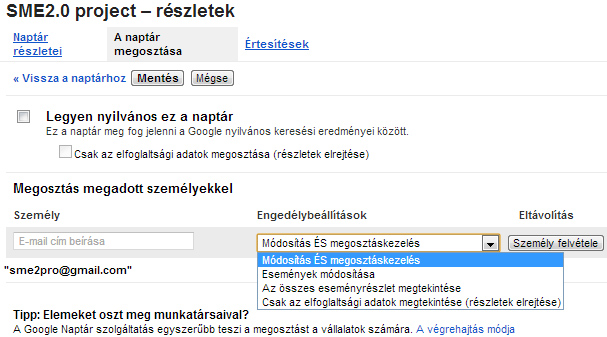
I. Teljesen nyilvános nptár – ez a legnyíltabb módszer, azt jelenti, hogy a naptár eseményeit teljesen nyilvánossá tesszük az interneten. Bármilyen felhasználó láthatja a bejegyzéseket, attól függetlenül, hogy rendelkezik-e Google-fiókkal vagy sem.
Amennyiben ezt a formát szeretnénk használni a naptár megosztása résznél jelöljük be a Legyen nyilvános ez a naptár felirat előtt található jelölőnégyzetet!
II. Elfoglaltsági adatok nyilvánossága – ez a módszer a gyakorlatban azt jelenti, hogy a naptár tartalma elérhető ugyan az interneten bármely felhasználó számára, de a konkrét események nem jelennek meg a látogatók számára, csak annyit látnak, hogy az adott időpontban a naptárban van rögzítve valamilyen esemény (vagyis a naptárban az adott időpontnál az „elfoglalt” szöveg jelenik meg).
Amennyiben ezt a formát szeretnénk használni a naptár megosztása résznél jelöljük be a Legyen nyilvános ez a naptár felirat előtt található jelölőnégyzetet, valamint a Csak az elfoglaltsági adatok megosztása (részletek elrejtése) szöveg előtti jelölőnégyzetet is!
III. Csak megadott személyekkel történő megosztás – ebben az esetben csak azok a konkrét, Google-fiókkal rendelkező személyek látják majd a naptár bejegyzéseit, akikkel megosztjuk azt.
Amennyiben ezt a formát szeretnénk használni a naptár megosztása résznél a Személy sáv alatti beviteli mezőbe írjuk be a felhasználó e-mail címét, majd válasszuk ki, hogy az adott személy milyen engedélyekkel rendelkezik a naptárunkban:
- Módosítás ÉS megosztáskezelés
- Események módosítása
- Az összes eseményrészlet megtekintése
- Csak az elfoglaltsági adatok megosztása (részletek elrejtése)
A megosztással kapcsolatos beállítások véglegesítéséhez ne felejtsük el a Mentés gombra kattintani!
Résztvevők meghívása
A megosztásnak egy speciális esete, amikor nem az egész naptárat osztjuk meg egy felhasználóval, hanem csak egy-egy eseményhez adunk hozzá (hívunk meg) résztvevőket! Ezt a beállítást az egyes események részleteinél (esemény szerkesztésénél) tudjuk megadni, a szükséges e-mailcímeket a Résztvevők hozzáadása mezőbe beírva, majd a Hozzáadás gombra kattintva!
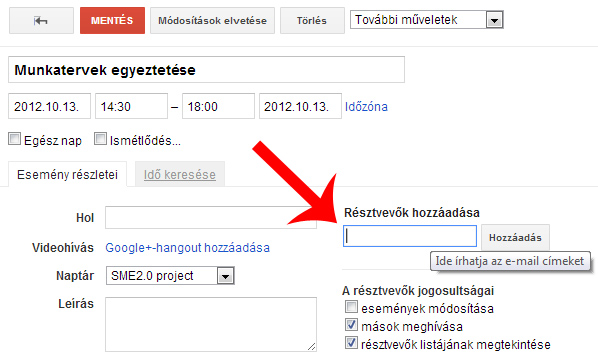
Fontos, hogy a meghívás csak akkor „aktivizálódik”, ha az esemény szerkesztését a Mentés gombra kattintva befejezzük! Ekkor kapunk egy párbeszédablakot, melyben eldönthetjük, hogy elküldjük-e a meghívókat a beírt e-mail címekre.
A meghívó nem csak gmailes címre küldhetjük, hanem bármilyen más e-mail címre is - azaz a meghívottnak nem kell feltétlenül Google-fiókkal rendelkeznie. A meghívásról szóló levélben egyébként a felhasználó rögtön vissza is igazolhatja, hogy részt tud venni az eseményen vagy sem.
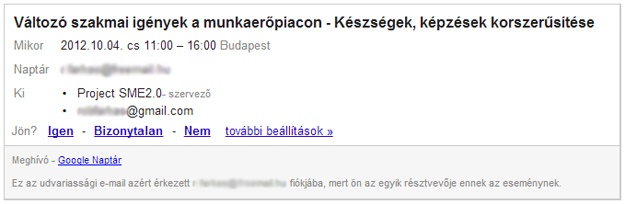
Emellett alapértelmezés szerint meghívhat további személyeket az eseményre és megtekintheti a résztvevők listáját, de ez utóbbi lehetőségeket kikapcsolhatjuk a naptárban, ha a Résztvevők hozzáadásakor módosítjuk a résztvevők jogosultságait!