


Erőforrások hozzárendelése tevékenységekhez
Erőforrások hozzárendelése a tevékenységekhez azért szükséges, hogy megállapítható legyen, ki felelős a tevékenység elvégzéséért, kiderüljön rendelkezünk-e a megfelelő és elegendő erőforrással, valamint követhetjük a költségek alakulását.
Váltsunk Gantt Chart nézetbe, jelöljük ki a tevékenységet, majd válasszuk a Project menüből a Task Information menüpontot. (Ha duplán kattintunk a tevékenység során, akkor szintén ez a párbeszédablak nyílik meg.) A megnyíló párbeszédablak Resources lapján soroljuk fel az adott tevékenységhez hozzárendelendő erőforrásokat úgy, hogy a Resource Name oszlop celláiba kattintunk, majd a legördíthetővé váló listából választunk.
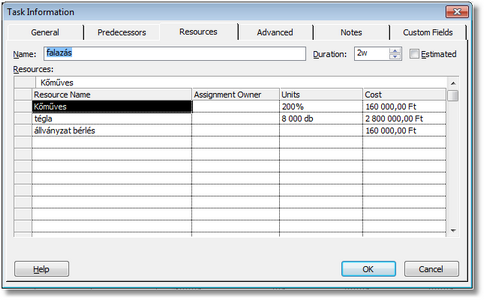
Erőforrás tevékenységhez rendelése
A munka és az anyag típusú erőforrásoknál adjuk meg a Units oszlopban a felhasználandó mennyiséget, a költség típusú erőforrások esetén pedig közvetlenül a Cost oszlopot töltsük ki!
Munka típusú erőforrás esetén százalékban adjuk meg a felhasználandó mennyiséget, anyag típus erőforrás esetén pedig azt, hogy az erőforrás felvitelekor megadott egységből (Material Label) mennyit kell felhasználni.
Munka és anyag típusú erőforrásnál a költségek csak a párbeszédablak bezárása, és újbóli megnyitása után fognak megjelenni, az értékek ekkor frissülnek.
FONTOS! Vigyázzunk, hogy az erőforrások neveit a Resource Name oszlopból rákattintással válasszuk ki, ha ugyanis begépelünk oda értéket, azt új erőforrásként fogja letárolni a program!
Munkamennyiség alapú számítás a hozzárendeléskor
A program alapbeállítás szerint munkamennyiség alapú számítást végez, ahol a munkamennyiség a
Munkamennyiség = Errőforásmennyiség × Időtartam
képlet alapján számítódik. Amikor egy tevékenységnél megadjuk a tervezett időtartamát, akkor ezzel a tevékenység elvégzéséhez szükséges munkamennyiséget is kijelöljük.
Munkamennyiség megjelenítése a táblákban
Gantt Chart nézetben kérjünk helyi menüt a Duration oszlop fejlécére, majd a helyi menüből válasszuk az Insert Column menüpontot. A megjelenő párbeszédablak Field name legördülő listájából pedig válasszuk a Work mező nevét.
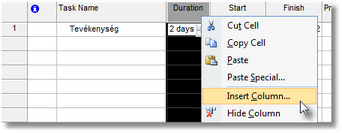
Mező beszúrása
Ezzel beszúrtunk egy új oszlopot, a meglévők közé, amiben az adott tevékenységhez tartozó munkamennyiségek alakulását tudjuk követni.
Ha most felviszünk egy tevékenységet 2 nap időtartammal, majd hozzárendelünk egy munka típusú erőforrást 100%-ban, akkor a Work oszlopban 16 óra munkamennyiséget fogunk látni.

Tevékenység munkamennyisége
Rögzített erőforrás mennyiség
A tevékenységek típusa alapértelmezés szerint Rögzített erőforrás mennyiség (Fixed Units) beállításúak, ami azt jelenti, hogy az erőforrások számának növelése esetén kevesebb munkaidőt kalkulál a program és fordítva. Csökkentsük 50%-ra a hozzárendelt erőforrás elérhetőségét, és a program 32 napra növeli a tevékenység időtartamát, hiszen fele annyi erőforrás kétszer annyi idő alatt képes elvégezni az adott feladatot. Az összes erőforrás eltávolítása esetén a munkamennyiség visszaáll nullára.
A tevékenység típusát megváltoztathatjuk a Task Information párbeszédablak Advanced lapján, úgy hogy a képlet elemei közül a másikat jelölünk meg fixként.
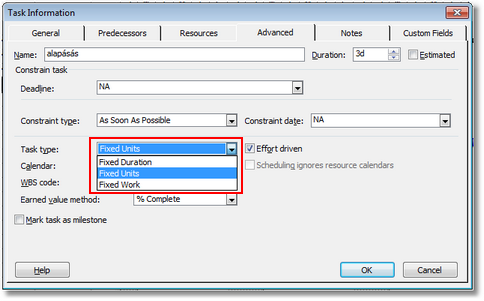
Tevékenység típusának megváltoztatása
Rögzített időtartam (Fixed Duration) esetén az újabb erőforrások hozzárendelése azt fogja eredményezni, hogy az egyes erőforrások munkamennyisége csökkeni fog.
Rögzített munkamennyiség (Fixed Work) beállítás esetén hasonlót tapasztalhatunk, mint a fix erőforrás beállításnál, de amikor az összes erőforrást eltávolítjuk, akkor is megmarad a korábban beállított munkamennyiség.