



A Dropbox egy felhő-alapú fájltároló és megosztó eszköz, melynek lényege, hogy a különböző fájlokat nem egy konkrét számítógéphez tartozó adathordozón (pl. merevlemezen) tároljuk, hanem az interneten egy erre a célra kialakított tárhelyen.
Az alkalmazást webes felületen keresztül (egy böngészőben) telepítés nélkül is használhatjuk, de asztali és a mobileszközös alkalmazásként is telepíthető a számítógépről, okostelefonról vagy táblagépéről való hozzáféréshez. A beépített szinkronizálási funkció biztosítja, hogy a Dropboxban tárolt fájlok, mappák és az összes eszközön azonosak legyenek. Az internetkapcsolat függvényében bárhonnan elérhető dokumentumok használata nem csupán a magénszemélyek életét könnyítheti meg, hanem a vállalkozások, cégek számára is előnyt jelenthet a közös munka során, hiszen a Dropboxban tárolt állományokat könnyen megoszthatjuk más munkatársainkkal, partnereinkkel.
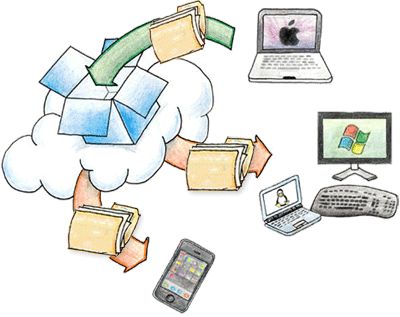
Ingyenes regisztráció esetén a Dropbox alapból 2 GB tárhelyet biztosít, ami különféle lehetőségekkel (leginkább felhasználók meghívásával) akár több, mint 18 GB méretűre is növelhető.
Online használat – a Dropbox webes felületen
Az alkalmazás a https://www.dropbox.com oldalon, előzetes regisztráció és belépés után érhető el.
Regisztráció után a Dropbox egy webes felületen keresztül telepítés nélkül is használható. Ezen a webes felületen ugyanúgy el tudjuk végezni az alapvető műveleteket (mappák létrehozása, fájlok feltöltése, megosztása, stb.), mint a telepített változatban.
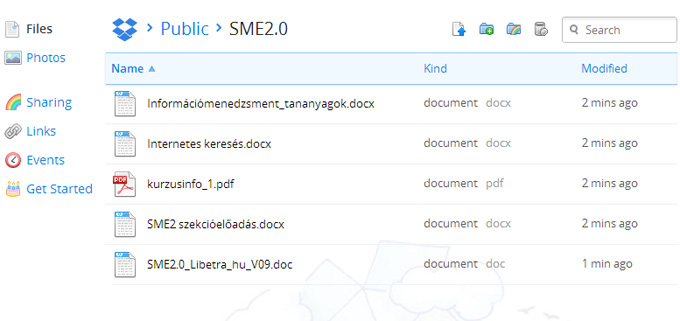
A webes felület lényegében egy asztali fájlkezelőhöz hasonló módon működik. A fejlécben található dropbox ikon  a tárhely gyökérkönyvtára. Ez alatt jelenik meg a létrehozott mappaszerkezet és itt tudjuk a későbbiek során kitallózni a feltöltött állományokat.
A fejléc jobb oldali részén található keresőmezőben a Dropbox fiókunkhoz tartozó állományok között tudunk keresni. Itt találjuk a legfontosabb alapfunkciókat tartalmazó ikonokat is.
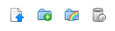
- az első (Upload) ikonra kattintva tudunk kiválasztani és feltölteni állományokat a rendszerbe;
- a második (New folder) ikonra kattintva új mappát hozhatunk létre;
- a harmadik (Share this folder) ikonra kattintva a kiválasztott mappákat tudjuk megosztani más felhasználókkal;
- a negyedik (Share link) ikonnal valamely állomány, vagy mappa megosztására van lehetőségünk;
- az ötödik (Show deleted files) ikonra kattintva a törölt (de még tárhelyen lévő) fájlok megjelenítését tudjuk ki/be kapcsolni.
A webes felületen az egyes állományokra jobb egérgombbal kattintva (helyi menüt kérve) megtaláljuk a legfontosabb fájlműveleteket.
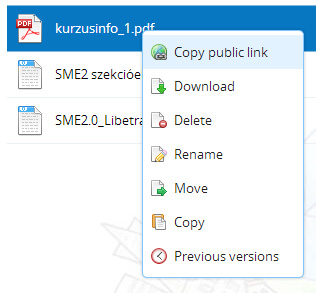
- Copy public link – amennyiben engedélyeztük a „Public” mappa használatát, akkor lehetőségünk van az e mappában elhelyezett fájlok nyilvános megosztására. (Kvázi „webkiszolgálóként” használhatjuk a Dropboxot).
- Download – fájlok letöltése
- Delete – fájlok törlése
- Rename – fájlok átnevezése
- Move – fájlok áthelyezése másik mappába
- Copy – fájlok másolása
- Previous versions – visszatérés a fájl korábbi verziójához.
Amennyiben nem használunk Public mappát, a fájlok helyi menüjéből a Share link parancsot választva (vagy a jobb oldali link ikonra kattintva) tudunk egy megosztási linket kérni az adott állományhoz.
Amennyiben a Dropbox telepített változatát (is) használjuk, annyival könnyebb a helyzetünk, hogy az általunk használt fájlkezelőbe (pl. Windows Intéző, Total Coomander) beépülve tudjuk használni a Dropboxot. A fájlok fel- és letöltéséhez ill. megosztásához sem kell a webes felületet használnunk.